Consejo rapido para recuperar el acceso a WordPress
Sí no puedes acceder a WordPress ni al dashboard (wp-login.php) prueba entrando al administrador de archivos de tú hosting y cambia el nombre de la carpeta de plugins dentro del directorio wp-content. En la mayoría de las veces es suficiente para poder acceder nuevamente.
Conserva la calma. En WordPress es común perder acceso al administrador y no significa que tu sitio haya dejado de existir.
A veces ocurre por actualizaciones de plugins que no habían sido probadas con tu versión de WordPress, por conflictos con el tema o por errores de hosting (menos frecuente, pero ocurre).
La siguiente lista incluye todos los pasos que sigo para diagnosticar que error es el que me impide entrar a WordPress.|
Antes de hacer modificaciones hay que generar un respaldo de WordPress
Es una recomendación basica. Siempre que vayas a modificar los archivos de WordPress es necesario hacer un respaldo de seguridad por si algo sale mal.
¿Por que escribí esta entrada?
Cuando buscas ayuda en Google para recuperar el acceso a WordPress el primer resultado es de una empresa española de Hosting, y esta redactado especialmente para su plataforma. En México nadie usa sus servicios, por lo que esa entrada era de poca ayuda. Yo me enfoque en CPanel por que es el software más común en México.
Cuando tu WordPress no responde, la forma más rápida y segura de respaldar es desde el panel de control de tu hosting, en la mayoría de los casos es cPanel.
Respaldando el sitio de manera manual
Sí ya accediste al cPanel entra al administrador de archivos (File Manager) y busca la carpeta del sitio con problemas para entrar a WordPress.
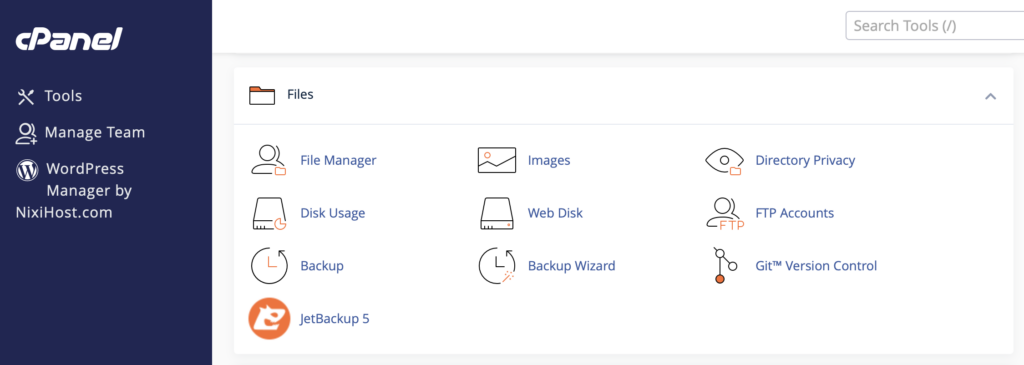
Busca la carpeta con el nombre exacto de tu sitio web y evita modificar cualquier otro archivo de tu hosting porque podrías provocar otro tipo de errores.
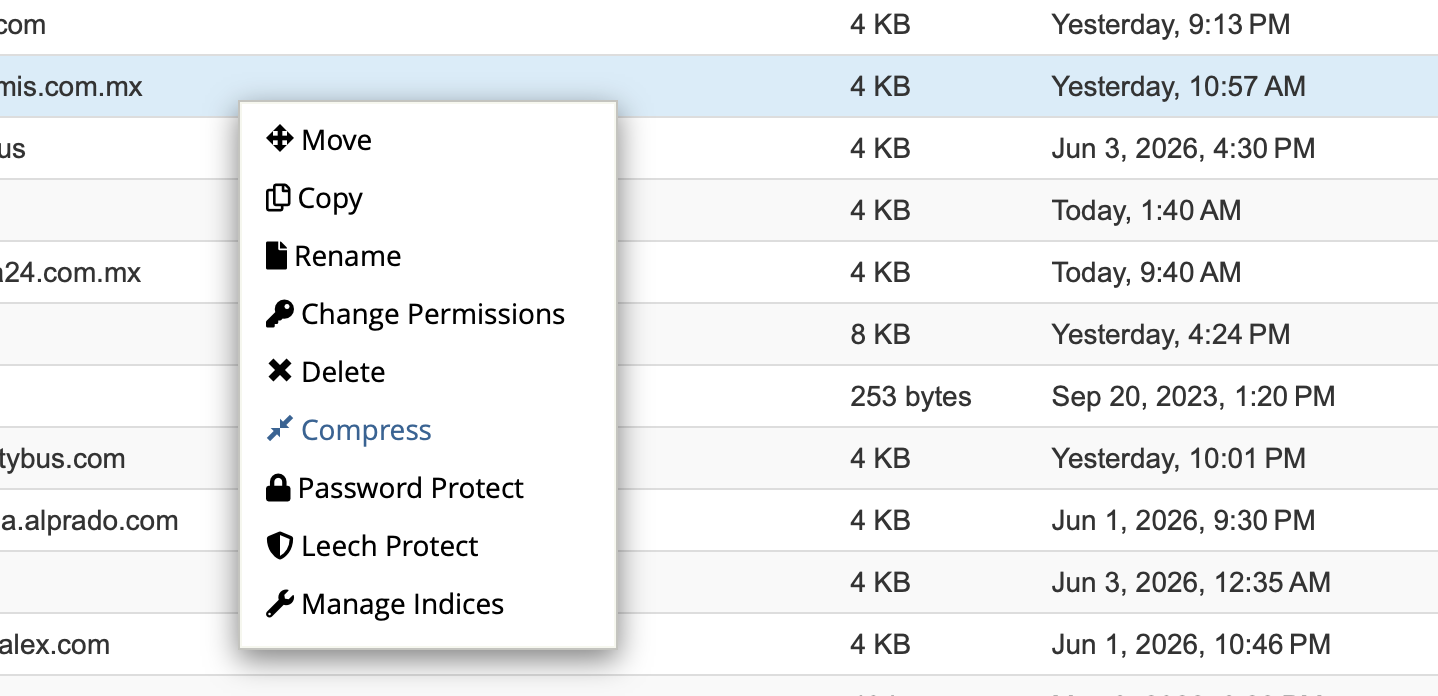
Ahora abre el menú de acciones con el clic derecho y comprime la carpeta (es necesario para poder descargar todos los archivos de tu sitio).
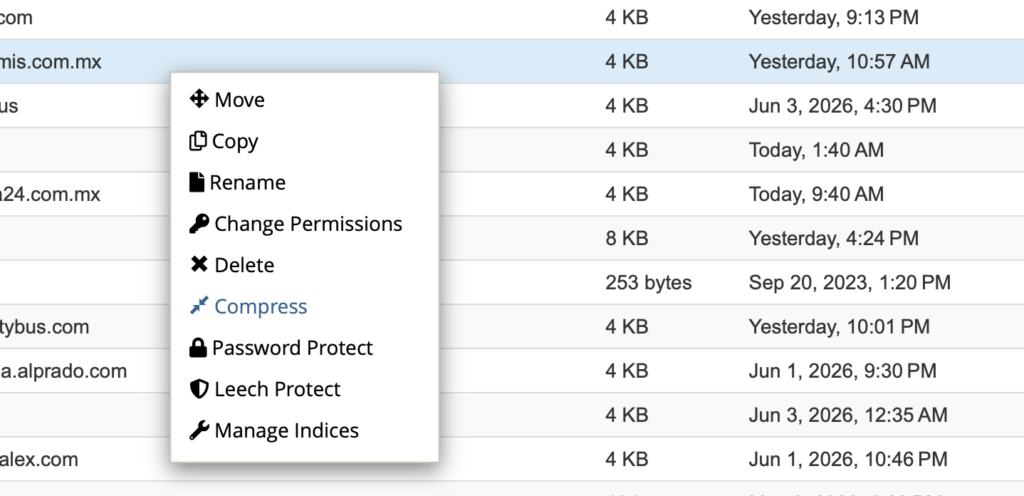
Finalmente selecciona el archivo comprimido y abre nuevamente el menú contextual con el clic derecho para descargarlo.
Generando el respaldo con WordPress Management
La opción más simple para generar el respaldo es usando WordPress Management si esta disponible en tu servicio de hosting.
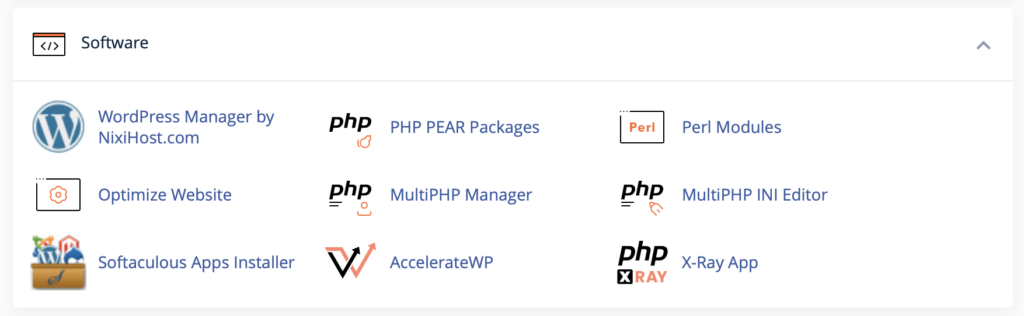
Para crear el respaldo es suficiente con buscar tu sitio WordPress y dar clic en el boton de Backup como en la imagen siguiente.

Entendiendo que esta pasando con tu WordPress
Ahora que ya tienes tu respaldo podemos comenzar a investigar que es lo que te impide entrar a WordPress.
Cuando pierdes el acceso a WordPress no siempre es por la misma causa, así que ahora tenemos que identificar que error es el que no te permite entrar a WordPress.
No puedo entrar a WordPress por un error 404
Si estas intentando entrar a tu-sitio.com/wp-admin y encuentras una respuesta similar a la siguiente significa dos cosas: cambiaron la URL del dashboard o no estas en un sitio WordPress.
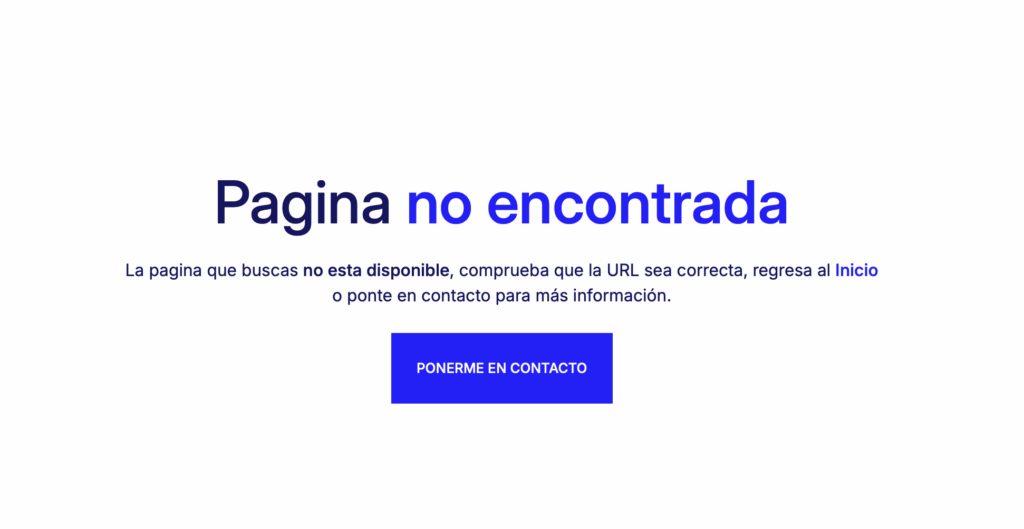
Primero comprueba que el sitio realmente esta desarrollado con WordPress y que realmente estas entrando al wp-login.php de tu sitio.
Para comprobar que se trata de un sitio hecho con WordPress puedes abrir el código fuente de tu pagina y simplemente buscar esta cadena de texto: wp-content.
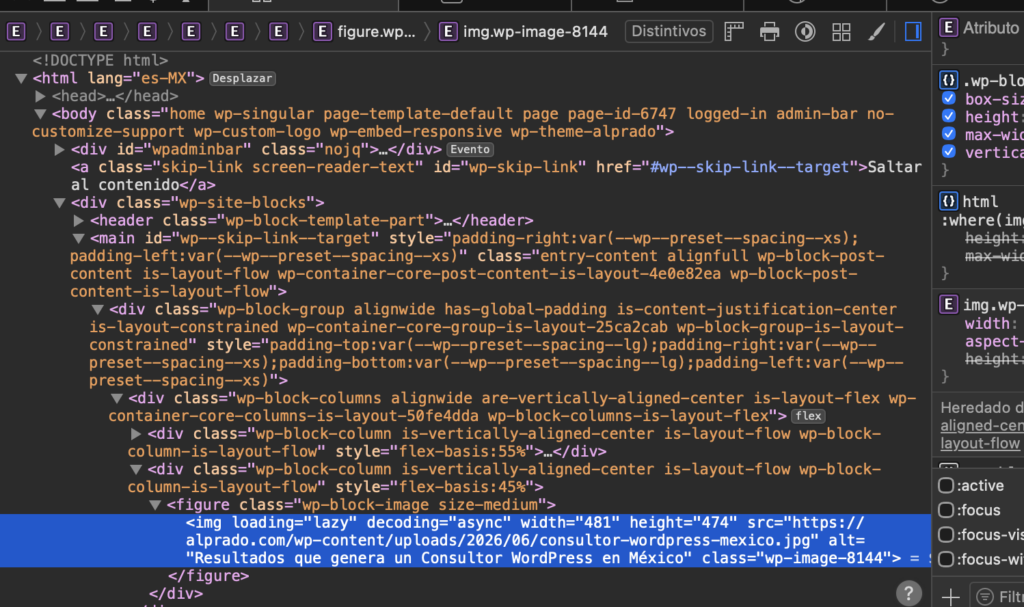
Sí confirmas que tu sitio web esta hecho con WordPress y la URL a la que estas entrando es correcta (https://tu-sitio.com/wp-login.php) significa que un cambio en la configuración te impide entrar al dashboard.
Pantalla blanca de la muerte (WSoD)
Sí al entrar a tu WordPress solo ves una pantalla completamente vacía y blanca es probable que se trate de un conflicto entre plugins.
Puedes saltarte a la sección de Como resolverlo.
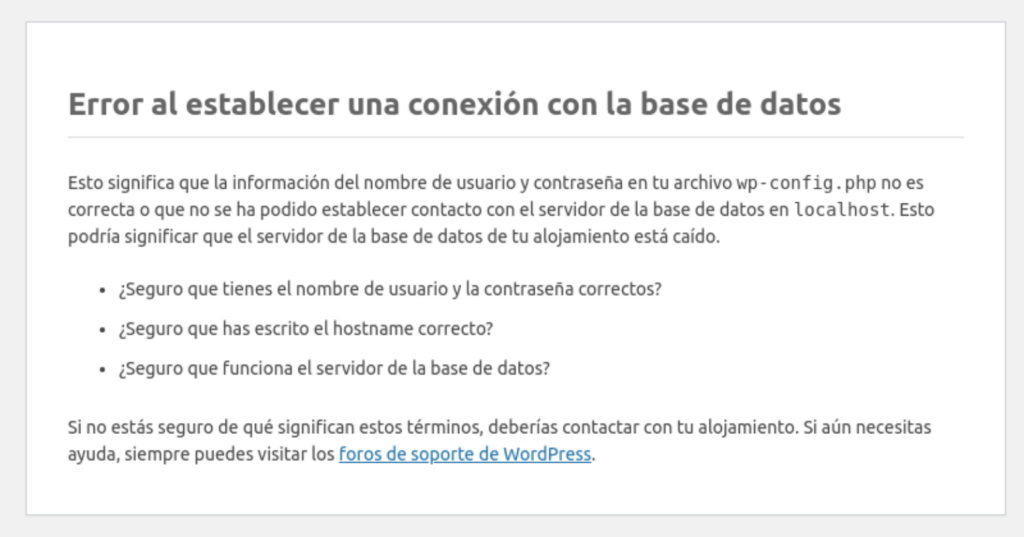
Error de conexión con la base de datos (Error Establishing a Database Connection)
WordPress no puede mostrar nada porque ha perdido la comunicación con el sistema de bases de datos donde se almacena la información.
Esto significa que los datos de acceso guardados en los archivos de tu WordPress (en el wp-config.php) no coinciden con los de tu servidor de base de datos, o que el propio servidor de la base de datos no esta disponible.
Errores del servidor
En estas situaciones no ves una pantalla blanco o una pantalla que indica que no es posible conectarse a la base de datos.
Si te indica que existe un error 5XX representa un problema con el servidor, quizas por una configuración reciente en el .htaccess o por problemas del hosting.
Bucle de redireccionamiento infinito
En estas situaciones tambien pierdes acceso a tu WordPress, pero navegadores como Chrome pueden mostrarte un mensaje de que existe un bucle de redirecciones.
Ocurre cuando añades una redirección de la pagina tu-sitio.com/pagina-a a la pagina tu-sitio.com/pagina-b pero la pagina tu-sitio.com/pagina-b tambien apunta a la pagina A.
Aun no puedo entrar a WordPress. ¿Como lo resuelvo?
Estas son algunas de las soluciones, ordenadas por eficacia, que me han ayudado en otras ocasiones a recuperar el acceso de un sitio WordPress.
Desactivar los plugins para recuperar el acceso a WordPress
Es la primer solución y por lo general es la que siempre funciona. Sí no puedes entrar a WordPress por que cambiaron la URL del dashboard o por que hay un conflicto entre tus plugins, desactivarlos puede recuperarte el acceso.
Para desactivarlos entra nuevamente al administrador de archivos de tu hosting (no podemos hacerlo desde WordPress por que en teoría no tenemos acceso).
Entra primero a la carpeta de tu sitio y busca el directorio /wp-content/ despues busca el que se llama plugins.
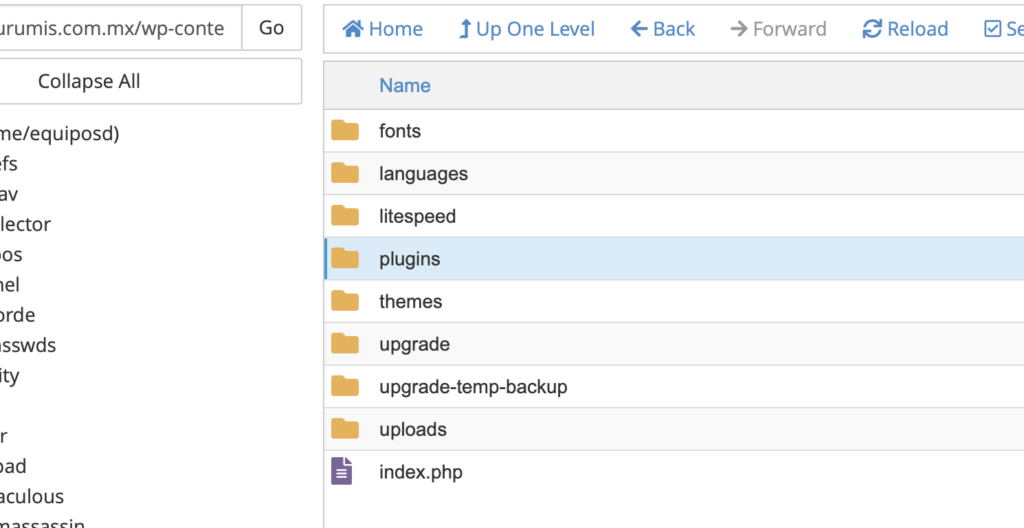
Para desactivarlos simplemente cambia el nombre de toda la carpeta usando el meno contextual (clic derecho). El nombre no importa, pero es común usar plugins-desactivados como el nuevo nombre.
Prueba nuevamente entrar a tu WordPress. Si aun no tienes acceso al administrador significa que los plugins no eran los responsables del error.
Si pudiste entrar es necesario encontrar el plugin que te impide entrar a WordPress. Para hacerlo es necesario que vuelvas a renombrar la carpeta para activarlos (que se llame nuevamente plugins).
Ahora desactiva un plugin a la vez (cambiando el nombre de la carpeta de cada plugin) y prueba acceder al administrador.
Desactivando el tema de WordPress
Si perdiste el acceso al panel de administración de WordPress despues de probar un tema o hacer una actualización es necesario desactivarlo. Para hacerlo:
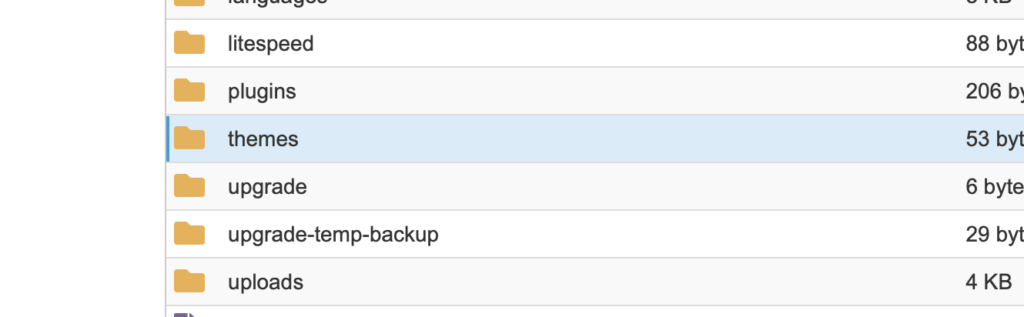
- Desde el panel de administración de archivos de tu hosting busca la carpeta themes dentro de wp-content
- Busca la carpeta de tu tema activo actual y cambia el nombre (por ejemplo, si se llama
divi, cámbiala adivi_roto). - Prueba entrar nuevamente. Sí todo funciona el responsable era tu tema.
Errores en el archivo functions
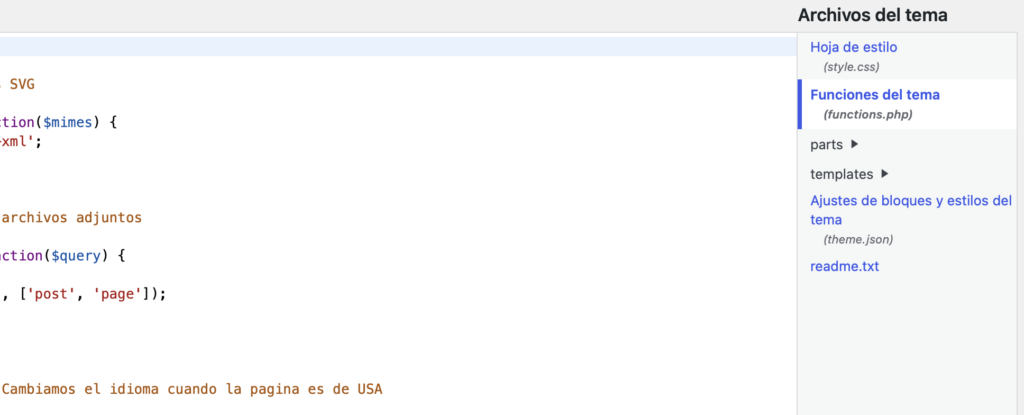
Si hiciste alguna modificación en el archivo functions.php para añadir un hook o un filtro de WordPress necesitas revertir tus cambios para recuperar el acceso.
Problemas con las credenciales y accesos
Si olvidaste tu usuario o la contraseña que usas para acceder al administrador de WordPress vas a tener que generarla nuevamente.
Para hacerlo debes entrar a tu Hosting y buscar el administrador phpMyAdmin, te recomiendo seguir este tutorial para poder modificar la contraseña o crear un nuevo usuario.
Bloqueo por demasiados intentos fallidos
Existen algunos plugins que bloquean el acceso al panel de WordPress después de intentar ingresar de manera incorrecta varias veces seguidas (como WordFence).
Sí uno de esos plugins bloqueo tu usuario es necesario desactivar los plugins como lo compartí más arriba.
¿Recuperaste el acceso? Que hacer para evitar perderlo nuevamente
Sigue estos consejos para evitar perder nuevamente el acceso a tu sitio WordPress.
Mantén tus plugins actualizados
No es necesario que los actualices de manera inmediata, pero es recomendable mantenerlos actualizados. De hecho, en mi experiencia es mucho mejor esperar unos cuantos días antes de actualizar tus plugins, para evitar conflictos entre versiones que no se han probado lo suficiente.
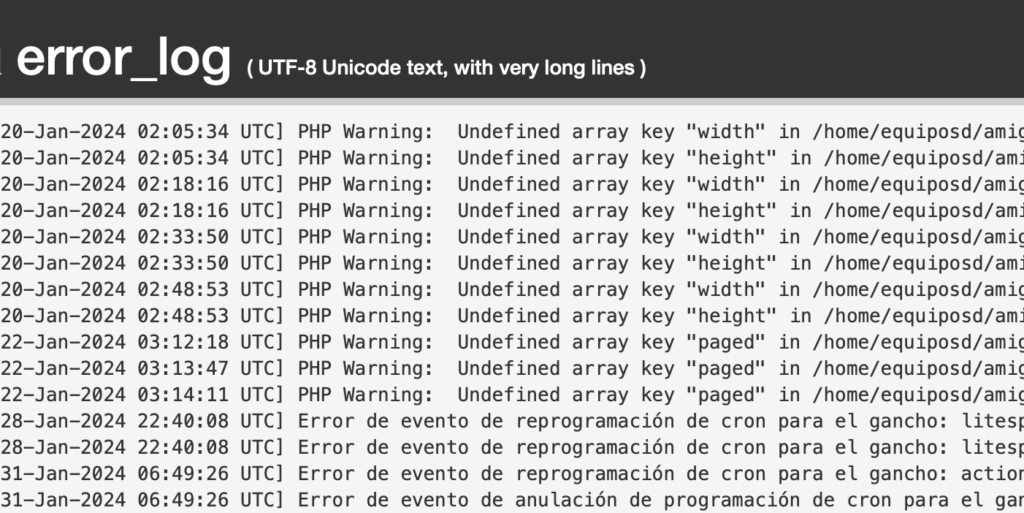
Revisa los archivos logs de tu sitio
El archivos logs se actualizada cada que hay un error en tu sitio. Leerlo frecuentemente te ayuda a conocer que plugins están fallando o que problemas tiene tu hosting.
Respalda tu sitio frecuentemente
Intenta no depender de los respaldos manuales. Instala un plugin de confianza como UpdraftPlus o si es posible, activa las copias automáticas con tu proveedor de hosting.
Cambiar URLs de login por seguridad
No es obligatorio y no es algo que yo haga en los sitios de mis clientes, por que mantener WordPress actualizado es suficiente para evitar problemas.
Pero cambiar la URL de login reduce mucho la cantidad de bots que intentan atacarte de manera automatizada mediante fuerza bruta.
¿Aun tienes problemas? Acércate a un Experto en WordPress
Algunos problemas necesitan una inspección más minuciosa. Si todavía no puedes entrar a tu sitio WordPress ponte en contacto conmigo. Soy Experto en WordPress y me especializo en resolver los problemas con WordPress para que tu sitio destaque en internet.